近来OpenClaw爆火,但当前Claude Code仍是工作自动化中最好用的工具。与Github Copilot等传统vibe coding工具仅用于生成代码不同,Claude Code能直接操作计算机,实现环境配置、代码生成、调试、不断迭代的自动循环。它也可以用于编码之外的用途,例如安装编译软件、整理文件等。很难说有什么是OpenClaw能做而Claude Code做不了的,而与此同时作为一个每步操作都需要确认才会执行的agent,Claude Code的安全性有充分的保障。
使用Claude Code或任何其他AI工具都需要有大模型的api key和使用额度。虽然追求性能的人可以选择OpenAI、Anthropic等的付费会员,但使用火山方舟平台的免费额度在很大程度上已经可以支撑日常需求。火山方舟平台支持字节旗下的各种豆包模型、及有限支持Kimi K2和GLM 4.7,个人用户每天每个模型发放50 w token(很容易烧完),但企业用户发放量则高达500 w。通过在不同模型间切换,足以覆盖日常任务而不需要进入付费区间。但初次使用的人很容易被平台的各种操作搞晕,本文的目的即为介绍这个流程。
火山方舟平台的使用
火山方舟的控制台位于https://console.volcengine.com/ark/,注册账号后,点击左侧“开通管理”,可以看到支持的各种模型及剩余的免费额度。
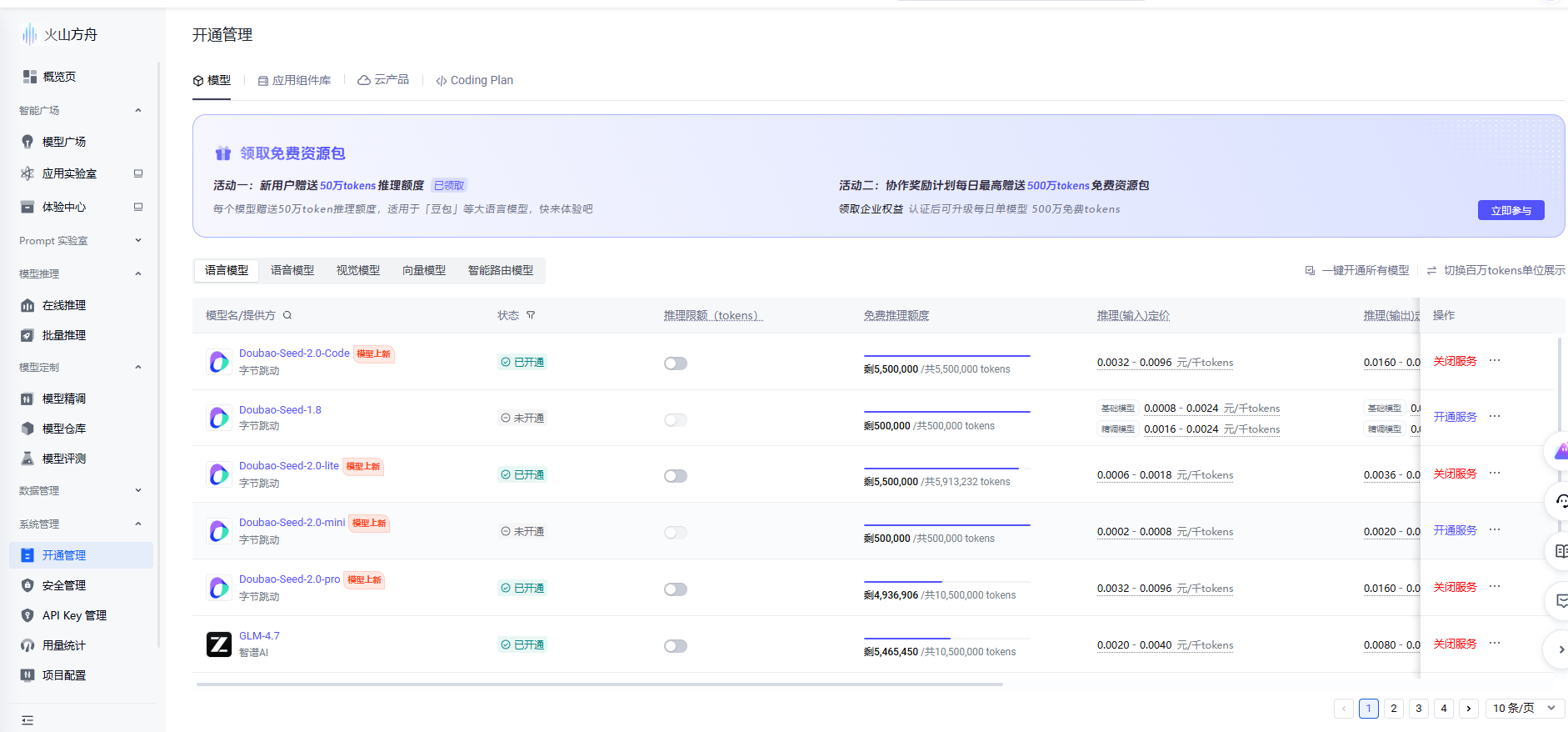
找到“活动二:协作奖励计划每日最高赠送500万tokens免费资源包”,点击“立即参与”,完成企业认证(需要提交营业执照,并由法人本人扫脸),随后就可以看到这个页面下各模型都有500 w token的额度了:
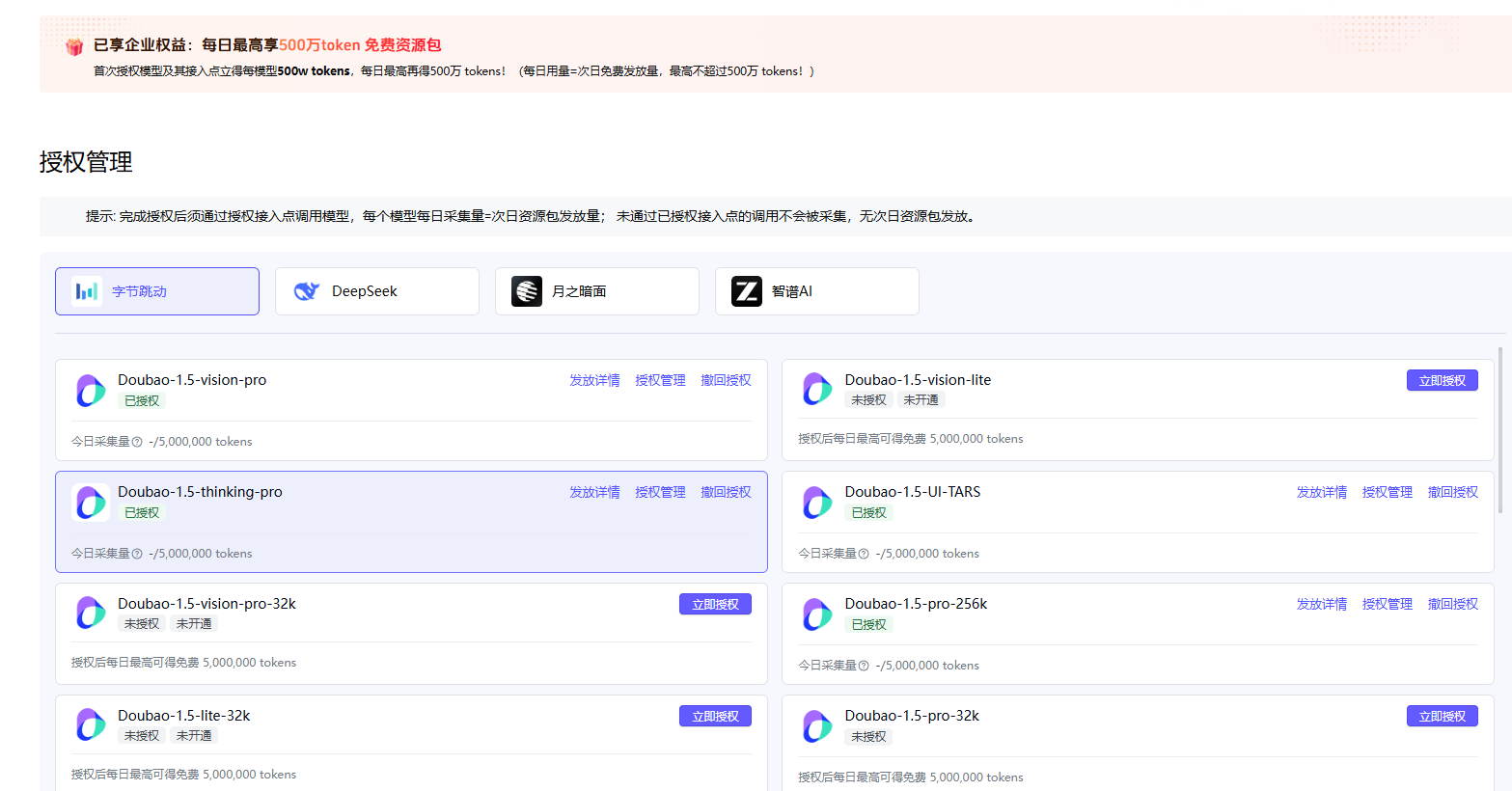
要使用这些额度,需要建立接入点、并在上图中的“授权管理”页面将模型授权给相应的接入点。点击“在线推理”、“自定义推理接入点”,再点击“创建推理接入点”。
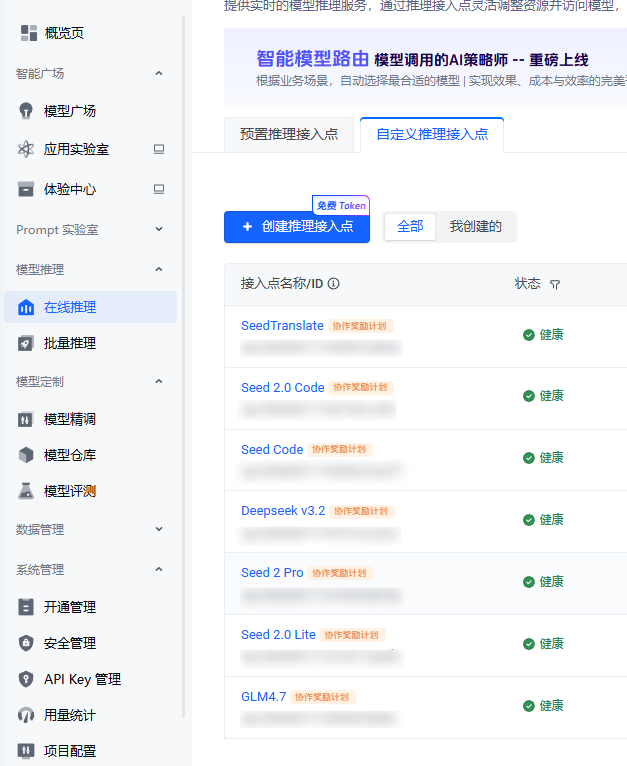
填写一个便于识别的名称,指定单一模型(智能路由虽然听起来很美好,但不支持api调用,这是我问了客服后才得知的)。点击“开通模型并接入”,即可创建一个接入点。对每个接入点,重要的是它的id(即ep开头的一长串),后续api调用时需要填写模型名称,就填写这个id,而不是你设定的模型名称。
接下来,再回到“开通管理”、“立即参与”,重新进入大模型列表,找到你刚才选择的模型,点击授权,将权限开放给相应的接入点。
接着点击“api管理”,创建api key并记录。这是你调用模型最重要的凭证。
安装Claude Code
根据官网介绍的方法(https://code.claude.com/docs/zh-CN/overview)安装Claude Code。在Ubuntu中,运行:
curl -fsSL https://claude.ai/install.sh | bash
设定大模型api
Claude Code默认连接Anthropic的大模型,使用其他平台需要修改配置文件。配置文件位于~/.claude/settings.json,写入:
{
"env": {
"ANTHROPIC_AUTH_TOKEN": "你的api key",
"ANTHROPIC_BASE_URL": "https://ark.cn-beijing.volces.com/api/compatible",
"ANTHROPIC_MODEL": "你要调用的模型的接入点id",
"API_TIMEOUT_MS": "3000000",
"CLAUDE_CODE_DISABLE_NONESSENTIAL_TRAFFIC": 1
}
}
其中https://ark.cn-beijing.volces.com/api/compatible是火山方舟免费额度对应模型的统一入口,和购买了Coding plan后的入口不同。
然后运行claude,就能打开claude code了。
由于我们需要切换大模型,每次手动修改配置文件很麻烦,可以让claude code做第一项任务:给自己写一个切换模型的程序。
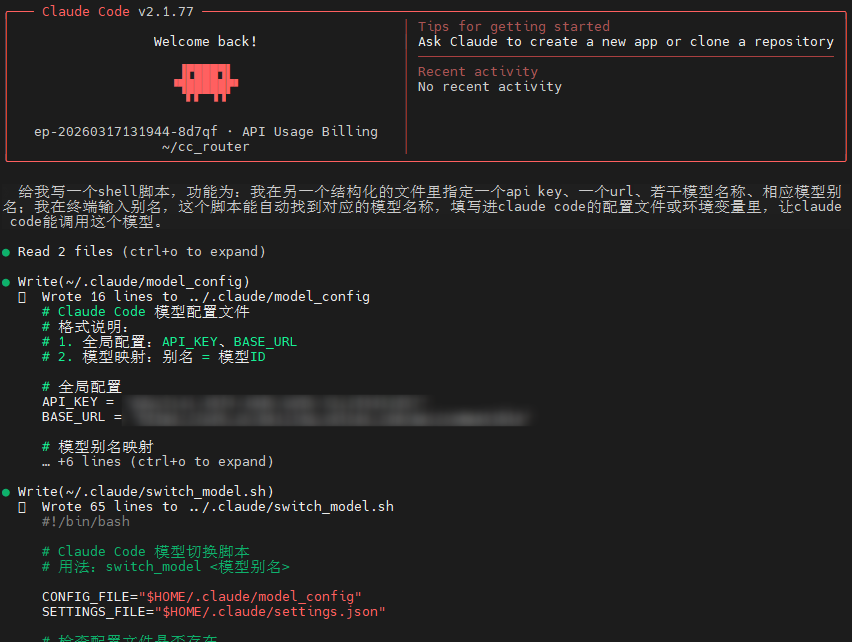
不一会,它就完成了程序的编写并给出了说明:
● 已完成模型切换脚本的创建
文件说明:
1. 配置文件:~/.claude/model_config - 存放API密钥、基础URL和模型别名映射
2. 切换脚本:~/.claude/switch_model.sh - 实现模型切换功能
使用方法:
1. 查看可用模型:
~/.claude/switch_model.sh
2. 切换模型:
~/.claude/switch_model.sh <别名>
2. 例如:~/.claude/switch_model.sh sonnet
配置说明:
你可以随时编辑 ~/.claude/model_config 文件添加更多模型:
# 全局配置(修改这里的API_KEY和BASE_URL会全局生效)
API_KEY = "你的API密钥"
BASE_URL = "你的API地址"
# 添加更多模型别名
别名 = "模型ID"
方便使用的建议:
将脚本目录添加到PATH中,这样就可以在任何地方直接调用:
echo 'export PATH="$HOME/.claude:$PATH"' >> ~/.bashrc
# 或者如果你用zsh
echo 'export PATH="$HOME/.claude:$PATH"' >> ~/.zshrc
重启终端后就可以直接使用 switch_model sonnet 这样的命令了。
注意:
切换模型后需要重启Claude Code会话才能生效。脚本会自动备份原来的配置文件,不用担心配置丢失。
相应的配置文件、脚本文件等全都创建好了。
Enjoy it.
我目前用它做的事情:帮我装了几个软件并配置好了环境;写了一个自动扫各大期刊asap并借助大模型挑选出 与研究兴趣相关内容整理成日报的程序。